20 March 2015

Pemilihan Motor


Assalamualaikum wbt & Salam Sejahtera

Saya sering ditanya melalui email mengenai spesifikasi motor dan jenis motor yang sesuai digunakan untuk pelajar projek akhir. Jadi, untuk entry kali ini, saya ingin berkongsi serba sedikit mengenai motor. Terdapat beberapa jenis motor yang ada di pasaran, antaranya ialah:

  1. DC Brush Motor
  2. DC Geared Motor
  3. Stepper Motor
  4. Servo Motor
Sebelum membeli apa - apa jenis motor, anda mesti faham operasi untuk kesemua jenis motor tersebut. Elakkan diri anda ditipu oleh peniaga!! Di sini saya ingin membuat sedikit rumusan tentang 4 jenis motor di atas.

DC Brush Motor
  • Watt yang pelbagai (rendah, sederhana & tinggi)
  • Berprestasi tinggi
  • Kestabilan yang terbaik
  • Biasa digunakan untuk robot dan industri
  • Harga dalam julat RM400++ dan ke atas
DC Geared Motor


  • Motor yang sangat popular untuk pelajar projek akhir
  • Watt yang rendah
  • Agak stabil
  • Harga dalam julat RM30 dan ke atas (ikut Watt)
  • Pastikan anda beli ikut rpm (rotation per minute) yang betul. Semakin tinggi rpm, torque motor semakin rendah. Jika anda mahu gunakan motor ini untuk mengangkat atau menggerakkan  barang, pastikan torque motor bersesuian. Carilah motor yang low rpm.
Stepper Motor

Stepper Motor 1
Stepper Motor 2
  • Motor berpusing mengikut step atau fasa
  • Contoh: Jika anda beli stepper motor yang berspesifikasi 4 step, ini bermaksud motor akan bergerak dari 0 darjah dan terus ke 90 darjah (360/4 step), delay, kemudian bergerak dari 90 ke 180 (90+90), delay. dari 180 ke 270 (180+90) dan sehinggalah motor kembali ke 0 darjah
  • Motor yang jarang-jarang digunakan
  • Harga bergantung pada berapa banyak step. Semakin tinggi step, semakin mahal
  • harga dalam julat RM50 dan ke atas


 Servo Motor
  • Berbanding dengan motor lain yang boleh berpusing 360 darjah, motor ini berputar dari 0 ke 180 darjah sahaja
  • Motor boleh bergerak mengikut sudut yang ditetapkan pada program (Arduino/PIC)
  • Contoh, jika saya mahu motor berputar dari 0 ke sudut 43 darjah, saya hanya perlu taip myservo.write(43) dan letak sedikit delay (300ms)
  • Speed agak perlahan tetapi torque MENGAGUMKAN!
  • Motor yang amat - amat - amat berguna
  • Harga dalam julat RM40 dan ke atas

Adalah amat penting untuk anda tahu aplikasi litar sebelum membeli motor. Jika anda meminta pendapat peniaga mengenai jenis motor, anda seolah - olah meletakkan leher untuk mereka sembelih kerana mereka pasti akan menjual motor yang susah untuk mereka jual. Jadi, make sure anda ada spesifikasi motor yang sesuai sebelum ke kedai elektronik.

    19 January 2015

    Simulasi Litar Arduino Menggunakan Perisian Proteus - Siri 2

    Assalamualaikum wbt & Salam Sejahtera.

    Selepas anda memuat turun fail Library Arduino, ikut arahan yang terdapat dalam fail itu untuk membolehkan anda membuat simulasi Arduino pada Proteus.

    Arahan yang terdapat dalam fail Library Arduino
    Sekarang, buka Proteus anda dan pada Component Mode, klik pada simbol P. Pastikan perkataan Emulator wujud dalam senarai kategori komponen (rujuk gambar bawah). Jika tiada, anda mungkin tidak mengikut arahan dengan betul. Sila lihat video dalam Youtube untuk bantuan.
    Emulator pada kategori komponen
    Double click pada Emulator dan pilih Arduino UNO R3. Kemudian, tambah komponen yang lain seperti perintang, LED dan suis.

    Jika anda mahu kaedah pantas cara menambah komponen, taip sahaja RES untuk perintang, RED-LED untuk LED dan BUTTON untuk suis pada ruangan keyword.

    Ruangan keywords

    Sambungkan litar seperti gambar bawah. Tukar nilai perintang anda agar litar dapat berfungsi dengan baik.
    Running LED dengan 1 suis
     Copy aturcara dibawah dan paste pada IDE Arduino anda.

    const int buttonPin = A0;    
    int LED3 =  13;
    int LED2 =  12;
    int LED1 =  11;
    int buttonState = 0;


    void setup() {
     
    pinMode(LED3, OUTPUT);
    pinMode(LED2, OUTPUT);
    pinMode(LED1, OUTPUT);
    pinMode(buttonPin, INPUT);
    }

    void loop() {
    buttonState = digitalRead(buttonPin);

    if (buttonState == HIGH) {
      

    digitalWrite(LED3, LOW);
    digitalWrite(LED2, LOW);
    digitalWrite(LED1, HIGH);
    delay(500);
      

    digitalWrite(LED3, LOW);
    digitalWrite(LED2, HIGH);
    digitalWrite(LED1, LOW);
    delay(500);
         

    digitalWrite(LED3, HIGH);
    digitalWrite(LED2, LOW);
    digitalWrite(LED1, LOW);
    delay(500);
    }

    else {

    digitalWrite(LED3, LOW);
    digitalWrite(LED2, LOW);
    digitalWrite(LED1, LOW);
    }  
    }


    Selepas itu, pada IDE Arduino anda, klik butang Verify sehingga keluar status Done compiling.
    Butang Verify pada IDE Arduino
    Bagi memudahkan kita load hex file, langkah berikut adalah sangat penting.
    1. Taip %TEMP% pada column Run dan tekan Enter
    2. Patah balik ke folder Local
    3. Create shortcut untuk folder Temp

    Step 1

    Langkah 2 - Klik pada butang Local untuk patah balik ke folder

    Langkah 3 - Create Shorcut pada desktop
    Untuk load hex file anda ke dalam Proteus, double click pada Arduino anda di Proteus dan splash screen berikut akan terpapar.


    Pada Program File, klik pada icon folder (rujuk gambar atas). Pergi ke desktop dimana anda telah create shortcut folder Temp. Pilih fail yang ada perkataan buildxxxxxxxxxxxx.tmp.
    Double click pada folder tersebut dan pilih .hex file. JANGAN PILIH .ELF!!
    Klik Open dan OK.
    Tekan butang Run the Simulation dan akan anda dapat lihat LED akan berkelip secara bergilir-gilir setiap kali anda menekan suis.
    Run the simulation

    SELAMAT MENCUBA!!

    15 December 2014

    Simulasi Litar Arduino Menggunakan Perisian Proteus - Siri 1

    Assalamualaikum wbt & Salam Sejahtera.

    Pada hari ini saya ingin berkongsi cara membuat simulasi litar Arduino menggunakan perisian Proteus.
    Saya menggunakan Proteus 8 (latest) sebagai contoh dan IDE Arduino 1.5.7 ERW untuk menulis aturcara Arduino.

    Saya akan membuat satu litar yang ringkas dahulu sebagai permulaan.

    Litar Skematik guna Proteus
    Operasi litar saya adalah: Apabila suis push-button ditekan, 3 LED yang berlainan warna akan menyala secara bergilir-gilir mengikut turutan. BLUE (1 saat), diikuti warna RED (1 saat) dan kemudian warna YELLOW (1 saat). Selepas itu, semua LED akan padam. Alaa, macam konsep running light..

    Sebelum anda mula melukis litar skematik ini, pastikan perisian libraries Proteus anda telah ditambah dengan litar Arduino. Macam mana nak check? Jangan risau.. Saya akan tunjuk step-by-step..

    Gambarajah 1 - Component Mode
    Ok. Jika anda lihat gambar di atas, ada button yang menunjukkan Component Mode (dalam box merah, bawah anak panah). Klik button tu kemudian gerakkan mouse anda ke huruf P (dalam box kuning). Klik dan splash screen seperti di bawah akan muncul.

    Splash Screen
    Jika ada tertulis perkataan Emulator, maknanya Library Proteus anda telah diupdate. Bagi yang tiada, anda boleh muat turun fail ini dan ikut arahan yang terdapat di dalam fail tersebut.


    ~bersambung..


    08 September 2014

    Arduino & Ultrasonic Module (HC SR-04)


    Modul Ultrasonic menggunakan konsep sonar seperti mana yang digunakan oleh tentera untuk mengukur jarak di antara objek dengan kapal mereka. 

    Konsep Sonar
    Untuk tutorial kali ini, kami akan menunjukkan bagaimana Arduino UNO akan di"attach" bersama modul ultrasonic ini akan menghasilkan litar yang "awesome dan cool".

    Litar ini akan menyalakan LED jika objek berada di antara julat 7 cm hingga ke 10 cm. Jika jarak objek lebih dari 10cm atau kurang dari 7 cm, LED akan OFF. Ayuh kita mencuba

    Peralatan yang diperlukan:
    1. Arduino UNO
    2. Ultrasonic Module HC SR-04
    3. Cable
    4. LED
    5. Perintang 220 ohm
    HC-SR04
     Untuk HC SR-04 modul, sila sambung ikut senarai di bawah:
    1. Vcc sambung ke 5V Arduino
    2. Gnd sambung ke GND Arduino
    3. Echo sambung ke kaki 7 Arduino
    4. Trig sambung ke kaki 8 Arduino
    Untuk perintang dan LED pula, sambung secara series ikut turutan berikut:
       Kaki 6 UNO - Perintang - Positive LED - Negative LED - GND


    Sambungan litar

    Untuk coding arduino, macam biasa, anda copy paste coding di bawah.

    #define echoPin 7
    #define trigPin 8  

    #define LEDPin1 6
    int maxJarak = 10;

    int minJarak = 7;  
    long masa, jarak;

    void setup()
      {
       Serial.begin(9600);         
      
       pinMode(trigPin, OUTPUT);    
       pinMode(echoPin, INPUT);     
       pinMode(LEDPin1, OUTPUT);  
       }

    void loop()
      {

     digitalWrite(trigPin, LOW);       

    delay(300);                

     digitalWrite(trigPin, HIGH);    
     delay(300);                   

     digitalWrite(trigPin, LOW);    
     masa = pulseIn(echoPin, HIGH); 

     jarak = masa/58.2;              


     if (jarak >= maxJarak || jarak <= minJarak) 
     {

         Serial.print(jarak);       

         Serial.println("  cm");
         Serial.println("LED OFF");
         digitalWrite(LEDPin1, LOW);
        
     }

     else
     {

     Serial.print(jarak); 
     Serial.println("  cm");
     Serial.println("LED ON");
     digitalWrite(LEDPin1, HIGH);
      }

     delay(1000);
      }


    Anda juga boleh menggunakan paparan LCD untuk memaparkan jarak seperti mana yang Serial Communication anda paparkan.

    Serial Communication?? Apa kejadah??!!


    Sila tanya lebai Google. Anda akan dapat jawapannya.


    Jumpa lagi! Selamat  mencuba!


    18 April 2014

    Tutorial 2: Paparan LCD Menggunakan Arduino UNO

    Dengan menggunakan Arduino dan juga LCD Module, anda boleh menghasilkan paparan teks yang menarik. Selain daripada buzzer dan juga LED, paparan teks juga amat penting untuk memberi info kepada orang ramai. Paparan LCD atau lebih dikenali sebagai LCD Display ini pasti akan dapat memberi nilai tambah kepada projek anda.

    Komponen yang diperlukan adalah seperti:
    1. Arduino Board 
    2. LCD Screen Module
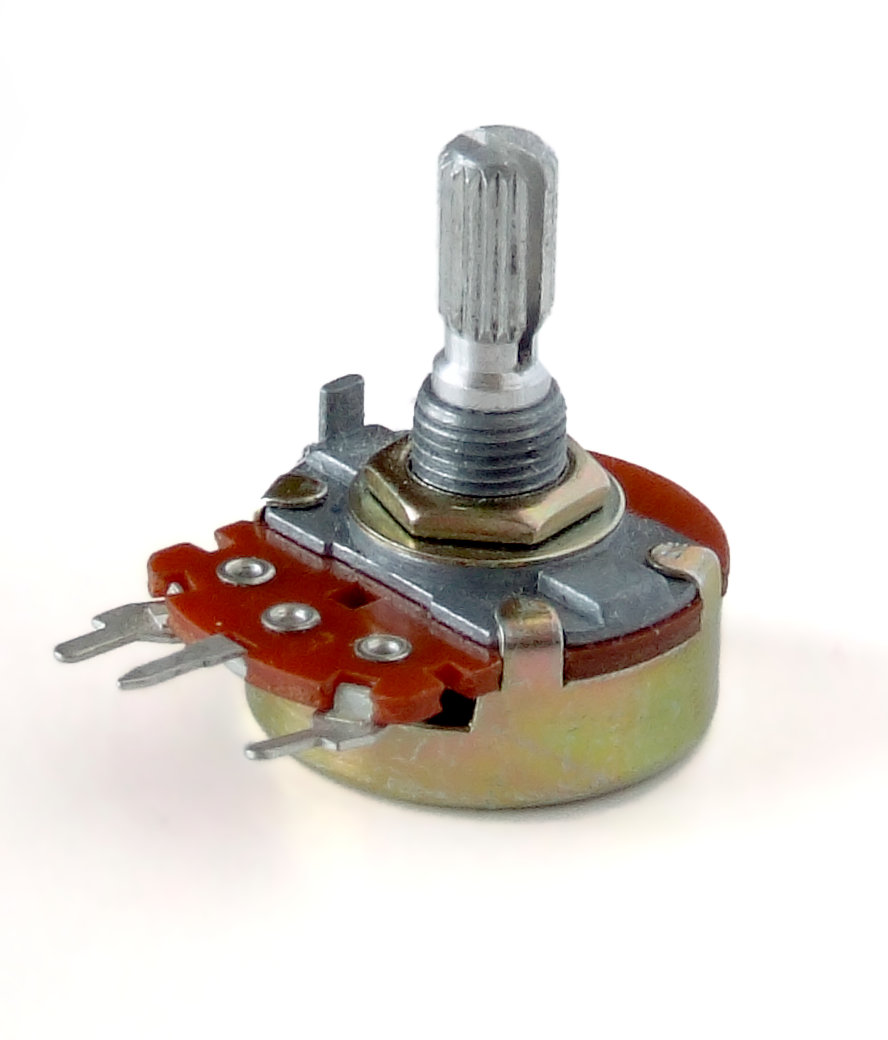
    3. Perintang boleh laras 10k Ohm
    4. Bread board
    5. Connector cable 

    1602 LCD Display


    Arduino UNO

    Perintang boleh laras
    Bread board

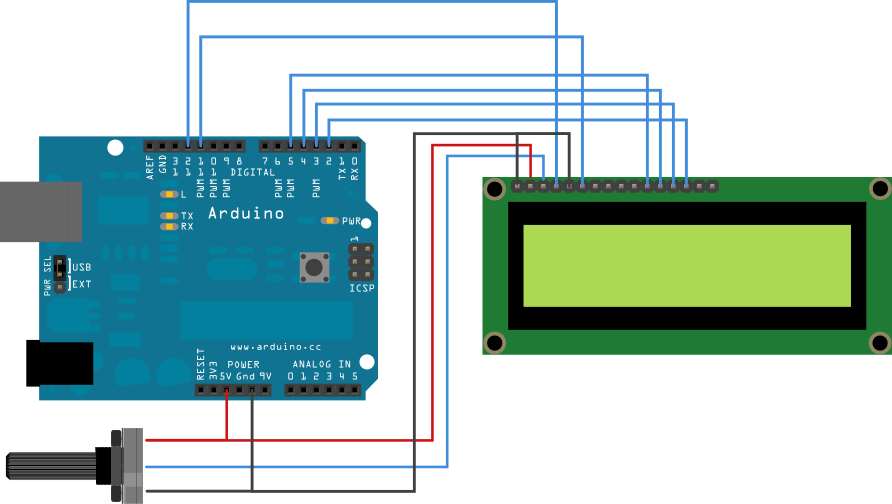
    Sambung connector cable di antara LCD Module dengan Arduino seperti senarai di bawah:
    • LCD RS dengan pin 12 Arduino
    • LCD Enable dengan pin 11 Arduino
    • LCD D4 dengan pin 5 Arduino
    • LCD D5 dengan pin 4 Arduino
    • LCD D6 dengan pin 3 Arduino
    • LCD D7 dengan pin 2 Arduino
    Untuk mengwal kecerahan (intensity) LCD, sambungkan VR 10k ohm dengan pin 5V dan GND Arduino. Keluaran VR (tengah) pula disambungkan pada pin ke-3 LCD Module.
     
    Sambungan litar antara Arduini dan LCD Module
    Taip code Arduino seperti gambar dibawah:

    Code Arduino

    SELAMAT BERJAYA!